FAQ: Smart-Home-Geräte von Shelly
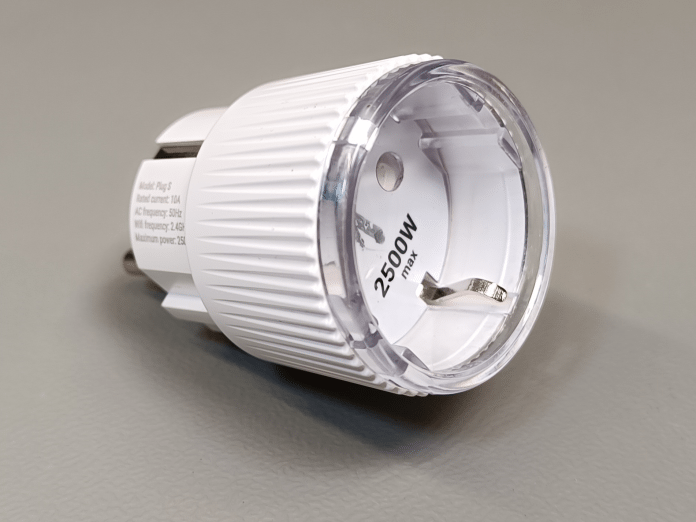
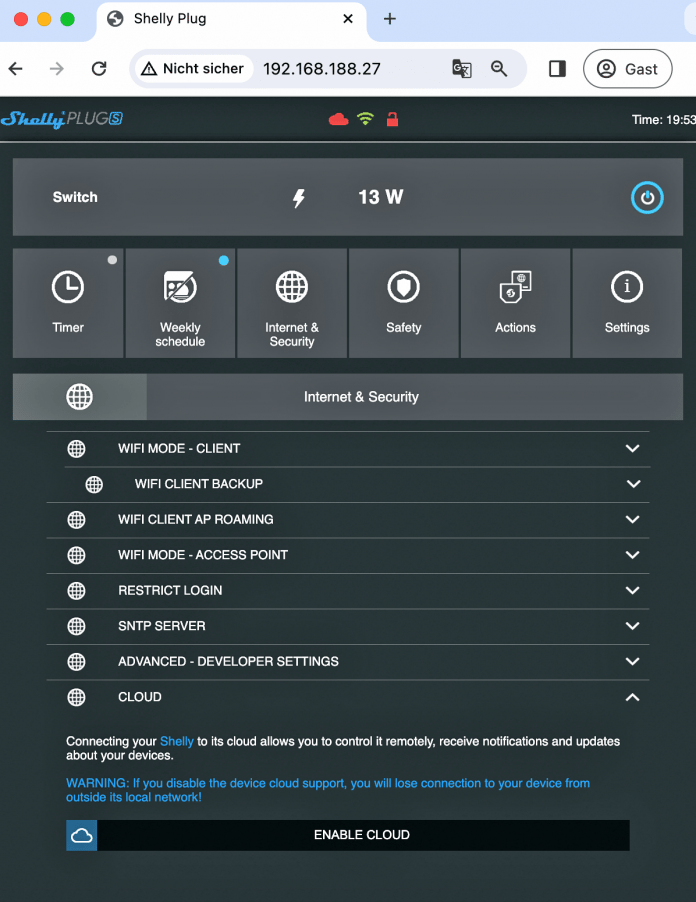
<html> <p class=„printversionmasterbild“><img src=„https://heise.cloudimg.io/bound/712x480/q60.png-lossy-60.webp-lossy-60.foil1/_www-heise-de_/imgs/18/4/5/5/8/8/7/9/shutterstock_1906126804-36e58c7cf6f21859.jpeg“ alt=„“ class=„img-responsive“ referrerpolicy=„no-referrer“ /></p><p><strong>Smart-Home-Komponenten von Shelly sind bei Bastlern beliebt. Aber auf ein paar Fallen muss man trotzdem achten. Wir beantworten die wichtigsten Fragen.</strong></p><p>Die WLAN-fähigen Smart-Home-Komponenten von Shelly kommen ohne Cloud aus, sind gut dokumentiert und gelten daher als bastelfreundlich. Allerdings biete der Hersteller optional durchaus eine Cloud an; unter anderem daraus ergeben sich ein paar Stolpersteine. Wir erklären, wie Sie die am einfachsten umgehen.</p><h3 class=„subheading“ id=„nav_falsches_wlan_0“>Falsches WLAN</h3><p class=„frage rteabs–frage“>Mein Shelly-Gerät möchte sich in ein WLAN einbuchen, das nicht mehr vorhanden ist. Was kann ich tun?</p><p class=„antwort rteabs–antwort“>Wenn Sie SSID und Passwort des WLANs kennen, mag es das Einfachste sein, es kurzzeitig wieder aufzusetzen, beispielsweise als Tethering-WLAN eines Smartphones oder als Gäste-WLAN Ihres Routers; Ihr eigenes WLAN kurzzeitig auf diese Konfiguration umzustellen, ist allerdings nicht ratsam, weil das Ihren weiteren Gerätepark durcheinander bringen könnte. Lösen Sie dann in der Weboberfläche des Geräts einen Werksreset aus und tragen Sie die Zugangsdaten Ihres aktuellen WLANs ein.</p><div id=„wtma_teaser_ho_vertrieb_inline_branding“></div><p>Kommt das Aufspannen des alten WLANs nicht infrage, müssen Sie einen Werksreset auslösen. Laut Shelly-Support haben einige Geräte einen Reset-Schalter, den Sie dazu zehn Sekunden lang gedrückt halten. Bei Shellys Plug-Steckdosen hatten wir Erfolg damit, deren Einschalter solange zu betätigen. Die Shelly-Wandschalter soll man bei anliegendem Strom zehnmal mit zwei Sekunden Abstand schalten. Bei den Einbaumodulen soll man den versorgenden Strom zehnmal mit zwei Sekunden Abstand schalten. Manchmal mag es reichen, den AP-Modus (Access Point) zu aktivieren, was die Steckdosen beispielsweise tun, wenn man den Schalter fünf Sekunden lang gedrückt hält.</p><figure class=„a-inline-image a-u-inline“><div><img alt=„Shelly bietet WLAN-fähige Smart-Home-Komponenten, beispielsweise Schalt- und Messsteckdosen, Unterputzschalter und Hutschienenmodule. Sie laufen autonom, per Shelly-Cloud oder integriert in gängige Smart-Home-Systeme. ,“ class=„legacy-img c6“ height=„522“ sizes=„“ src=„https://heise.cloudimg.io/width/696/q85.png-lossy-85.webp-lossy-85.foil1/_www-heise-de_/imgs/18/4/5/5/8/8/7/9/shellyplug-88c72a5b68f0c6dc.png“ srcset=„https://heise.cloudimg.io/width/336/q70.png-lossy-70.webp-lossy-70.foil1/_www-heise-de_/imgs/18/4/5/5/8/8/7/9/shellyplug-88c72a5b68f0c6dc.png 336w, https://heise.cloudimg.io/width/1008/q70.png-lossy-70.webp-lossy-70.foil1/_www-heise-de_/imgs/18/4/5/5/8/8/7/9/shellyplug-88c72a5b68f0c6dc.png 1008w, https://heise.cloudimg.io/width/696/q70.png-lossy-70.webp-lossy-70.foil1/_www-heise-de_/imgs/18/4/5/5/8/8/7/9/shellyplug-88c72a5b68f0c6dc.png 696w, https://heise.cloudimg.io/width/1392/q70.png-lossy-70.webp-lossy-70.foil1/_www-heise-de_/imgs/18/4/5/5/8/8/7/9/shellyplug-88c72a5b68f0c6dc.png 1392w“ width=„696“ referrerpolicy=„no-referrer“ /></div><figcaption class=„a-caption“>Shelly bietet WLAN-fähige Smart-Home-Komponenten, beispielsweise Schalt- und Messsteckdosen, Unterputzschalter und Hutschienenmodule. Sie laufen autonom, per Shelly-Cloud oder integriert in gängige Smart-Home-Systeme.</figcaption></figure><p>Nach ein paar Sekunden sollten Sie wie bei der Ersteinrichtung des Shelly-Geräts dessen WLAN mit SSID in der Form „shelly<Typ>-<Seriennummer>“ sehen. Falls die Seriennummer wie bei älteren Shelly-Geräten üblich nur sechsstellig ist, kann das zu Problemen führen und Sie sollten auf eine zwölfstellige umstellen: Buchen Sie sich mit einem PC oder Notebook (siehe auch nächste Frage) in das Shelly-WLAN ein. Zur Kontrolle rufen Sie im Browser <code>https://192.168.33.1</code> auf, worauf sich die Weboberfläche des Shelly-Geräts melden sollte. Rufen Sie <code>https://192.168.33.1/longifyid</code> auf, wodurch das Gerät sich eine 12-stellige ID gibt, einen Werksreset auslöst und neu startet.</p><p>Wenn Sie eine zwölfstellige WLAN-SSID sehen, buchen Sie sich wie in der nächsten Frage beschrieben ein und ändern die WLAN-Konfiguration.</p><hr /><h3 class=„subheading“ id=„nav_ohne_cloud1“>Ohne Cloud nutzen</h3><p class=„frage rteabs–frage“>Wie kann ich die WLAN-Geräte von Shelly ohne Herstellercloud nutzen?</p><p class=„antwort rteabs–antwort“>Ein neues oder frisch auf Werkseinstellungen zurückgesetztes (siehe vorige Frage) Shelly-Gerät spannt beim Einschalten ein WLAN mit der SSID „shelly<Typ>-<Seriennummer>“ auf. Will man die Shelly-Cloud nutzen, würde man nun mit der Shelly-App weiter machen. Beim Shelly Wall Display ist die App für grundlegende Funktionen notwendig; uns ist kein Weg bekannt, das Display ohne Anbindung an die Shelly-Cloud sinnvoll zu nutzen.</p><p>Wollen Sie die übrigen WLAN-Komponenten ohne Cloud benutzen, sollten Sie sie direkt ohne die Shelly-App initialisieren, weil die App ein Shelly-Konto erfordert und die Komponente diesem Konto zuordnet. Stattdessen buchen Sie sich in das WLAN ein, am einfachsten per PC oder Notebook. Per Tablet oder Smartphone können Sie sich zwar auch einbuchen, aber Android- und iOS-Geräte verlassen das WLAN im Allgemeinen nach ein paar Sekunden wieder, wenn sie darüber keine Internetverbindung aufbauen können, und buchen sich in bekannte WLANs oder per Mobilfunk ein. Wir haben keine zuverlässige Methode gefunden, diese Automatik zu umgehen.</p><p>Ins WLAN eingebucht gehen Sie im Browser auf die Einstellungsseite des Shelly-Geräts, üblicherweise



https://192.168.33.1
. Dort stellen Sie unter dem Menüpunkt Internet & Security/ WIFI MODE - CLIENT Zugangsdaten für das WLAN ein, in dem das Shelly-Gerät arbeiten soll. Nach einem Neustart bucht es sich dort ein und Sie können es auch per Mobilgerät über dieses WLAN ansprechen.</p><p>Von nun an erreichen Sie die Weboberfläche des Geräts im Browser per Geräte-IP, die Sie in Ihrem Router herausfinden. Dort legen Sie zweckmäßigerweise fest, dass der Router dem Gerät immer die gleiche IP zuweisen soll. Alternativ meldet sich das Gerät auf den DNS-Namen
shelly<Typ>-<Seriennummer>
, den es auch schon als SSID benutzt hatte. In der Weboberfläche stehen Ihnen die meisten Funktionen des Geräts zur Verfügung.</p><figure class=„a-inline-image a-u-inline“><div><img alt=„Die WLAN-fähigen Komponenten von Shelly funktionieren autonom ohne Cloud und ohne weiteres Smart-Home-System. Sie haben dazu ein zweckmäßiges, nicht allzu komfortables Webinterface.,“ class=„legacy-img c6“ height=„902“ sizes=„“ src=„https://heise.cloudimg.io/width/696/q85.png-lossy-85.webp-lossy-85.foil1/_www-heise-de_/imgs/18/4/5/5/8/8/7/9/2401012063196006115_2401012063196251493_1-abc419f3ba86837c.png“ srcset=„https://heise.cloudimg.io/width/336/q70.png-lossy-70.webp-lossy-70.foil1/_www-heise-de_/imgs/18/4/5/5/8/8/7/9/2401012063196006115_2401012063196251493_1-abc419f3ba86837c.png 336w, https://heise.cloudimg.io/width/1008/q70.png-lossy-70.webp-lossy-70.foil1/_www-heise-de_/imgs/18/4/5/5/8/8/7/9/2401012063196006115_2401012063196251493_1-abc419f3ba86837c.png 1008w, https://heise.cloudimg.io/width/696/q70.png-lossy-70.webp-lossy-70.foil1/_www-heise-de_/imgs/18/4/5/5/8/8/7/9/2401012063196006115_2401012063196251493_1-abc419f3ba86837c.png 696w, https://heise.cloudimg.io/width/1392/q70.png-lossy-70.webp-lossy-70.foil1/_www-heise-de_/imgs/18/4/5/5/8/8/7/9/2401012063196006115_2401012063196251493_1-abc419f3ba86837c.png 1392w“ width=„696“ referrerpolicy=„no-referrer“ /></div><figcaption class=„a-caption“>Die WLAN-fähigen Komponenten von Shelly funktionieren autonom ohne Cloud und ohne weiteres Smart-Home-System. Sie haben dazu ein zweckmäßiges, nicht allzu komfortables Webinterface.</figcaption></figure><p>Falls Sie mehrere Shelly-Geräte haben, müssen Sie alle ihre Weboberflächen einzeln aufrufen; eine Zusammenfassung oder Verbrauchsauswertung nach Räumen wie in der Shelly-App haben Sie im cloudfreien Betrieb nicht. Die statistischen Auswertungen der Verbrauchsdaten fehlen in der Weboberfläche ebenfalls.</p><p>Von außerhalb Ihres WLANs sind die cloudlosen Shellys nicht erreichbar. Schon wenn Ihr PC beispielsweise im Firmen-VPN weilt, haben Sie je nach VPN-Konfiguration keinen Zugriff. Möchten Sie von unterwegs zugreifen, könnten Sie entweder einen VPN-Zugang zu Ihrem Netz einrichten oder auch einzelne Geräte im Router für Fernzugriffe freischalten, wobei beides je nach Art Ihres Internetzugangs (Stichwort DynDNS-Dienst, DSLite) nicht trivial ist.</p><p>Sinn des cloudlosen Betriebs dürfte allerdings eher sein, die Shelly-Geräte in ein anderes Smart-Home-System einzubinden. Viele Shelly-Geräte haben dazu eine MQTT-Schnittstelle, die Sie in der Weboberfläche aktivieren. Wie Sie darüber hinaus die Geräte in Systeme wie Homematic, OpenHAB oder ioBroker einbinden, erklären deren Dokumentationen.</p><hr /><h3 class=„subheading“ id=„nav_shelly_geräte2“>Shelly-Geräte zum Verkauf vorbereiten</h3><p class=„frage rteabs–frage“>Ich möchte Smart-Home-Komponenten von Shelly verkaufen. Was ist zu beachten?</p><p class=„antwort rteabs–antwort“>Sie sollten das Gerät auf Werkseinstellungen zurücksetzen und aus Ihrem Shelly-Konto löschen, sowohl dem Nachnutzer zum Gefallen als auch zum Schutz etwaiger Einstellungen. Den Menüpunkt Werksreset finden Sie entweder in der Shelly-App unter Einstellungen, wenn Sie aufs entsprechende Gerät klicken. Oder Sie gehen direkt ins Webinterface des Geräts, indem Sie dessen IP oder Gerätenamen in der Form <code>shelly<Typ>-<Seriennummer></code> (beispielsweise shellyplug-s-456789abcd) im Browser eintippen; zu finden sind IP und Name beispielsweise auf den Informationsseiten Ihres Routers. Alternativ laden Sie die Shelly-Geräte-Suche von <a href=„https://www.shelly.com/de/support-knowledge/support“ rel=„external noopener“ target=„_blank“><strong>https://www.shelly.com/de/support-knowledge/support [2]</strong></a> herunter, das Ihr LAN durchsucht, oder Sie führen eine mDNS-Suche aus, falls Sie dafür Tools haben.</p><p>Falls Sie das Gerät in die Shelly-Cloud eingebunden oder mit der Shelly-App eingerichtet haben, sollten Sie es aus Ihrem Shelly-Konto löschen. Gehen Sie dazu in der Shelly-App oder in der Weboberfläche <code>https://home.shelly.cloud</code> in den Raum mit dem Gerät und tippen Sie im Raumfoto auf das blaue Bearbeiten-Icon. Daraufhin erscheinen bei allen Geräten Papierkorbsymbole. Löschen Sie darüber das zum Verkauf stehende Gerät und tippen Sie wieder aufs Bearbeiten-Icon.</p><hr /><h3 class=„subheading“ id=„nav_gebrauchtkauf3“>Gebrauchtkauf von Shelly-Komponenten</h3><p class=„frage rteabs–frage“>Ich möchte WLAN-Komponenten von Shelly gebraucht kaufen. Was ist zu beachten?</p><p class=„antwort rteabs–antwort“>Schalten Sie das neue Gerät an und schauen Sie am Handy oder Notebook, ob ein WLAN mit Namen „shelly<Typ>-<Seriennummer>“ erscheint. Falls nicht, hat der Vorbesitzer vermutlich den Werksreset nicht ausgeführt und das Gerät versucht vergeblich, sich ins ursprüngliche WLAN einzubuchen.</p><p>Taucht das Shelly-WLAN mit einer zwölfstelligen SSID auf, können Sie fortfahren. Falls Sie das Gerät mit der Shelly-Cloud nutzen wollen, richten Sie es mit der Shelly-App ein. Dabei kann die Fehlermeldung auftauchen, wonach das Gerät schon einem anderen Shelly-Account zugeordnet ist. Dann dürfte der Vorbesitzer vergessen haben, das Gerät aus seinem Shelly-Konto zu löschen. Welchem Konto ein Gerät zugeordnet ist, speichert Shelly nicht im Gerät, sondern auf seinen Servern. Daher kann nur der Voreigentümer diese Verknüpfung aufheben.</p><p>Sonst bleibt nur übrig, das Gerät zurückzugeben oder sich an den Shelly-Support zu wenden mit der Bitte, Ihre Geräte-ID freizuschalten: <a href=„https://support.shelly.cloud/de/support/tickets/new“ rel=„external noopener“ target=„_blank“><strong>https://support.shelly.cloud/de/support/tickets/new [3]</strong></a>. Eine weitere Alternative wäre, das Shelly-Gerät ohne Cloud zu nutzen.</p><hr /><h3 class=„subheading“ id=„nav_bluetooth_und4“>Bluetooth- und Z-Wave-Geräte</h3><p class=„frage rteabs–frage“>Kann ich die Shelly-Komponenten nur mit Bluetooth wie den BLU Button1 und die neue Qubino-Reihe mit Z-Wave auch ohne Cloud betreiben?</p><p class=„antwort rteabs–antwort“>Nur die WLAN-fähigen Geräte bieten genügend Autonomie, um sie ohne weitere Infrastruktur alleine per Webinterface zu nutzen. Die reinen Bluetooth- und Z-Wave-Geräte sind per WLAN nicht erreichbar und haben kein Webinterface. Sie lassen sich allerdings mit einem Gateway in andere Smart-Home-Systeme einbinden. Ob dieses System mit oder ohne Cloud arbeitet, hängt von diesem System ab, aber nicht von der Shelly-Komponente.</p><p>() </p><hr /><p><strong>URL dieses Artikels:</strong><br /><small><code>https://www.heise.de/-9659147</code></small></p><p><strong>Links in diesem Artikel:</strong><br /><small><code><strong>[1]</strong> https://www.heise.de/ct/</code></small><br /><small><code><strong>[2]</strong> https://www.shelly.com/de/support-knowledge/support</code></small><br /><small><code><strong>[3]</strong> https://support.shelly.cloud/de/support/tickets/new</code></small><br /><small><code><strong>[4]</strong> https://www.heise.de/select/ct</code></small><br /><small><code><strong>[5]</strong> https://shop.heise.de/magazine/ct-magazin/</code></small><br /><small><code><strong>[6]</strong> mailto:jow@ct.de</code></small><br /></p><p class=„printversioncopyright“><em>Copyright © 2024 Heise Medien</em></p> </html>


 Falls nicht anders bezeichnet, ist der Inhalt dieses Wikis unter der folgenden Lizenz veröffentlicht: CC Attribution-Noncommercial-Share Alike 4.0 International